Met tweestapsverificatie kan niemand in je account, ook niet als hij je wachtwoord kent. Je hebt een authenticator-app op je telefoon nodig, zoals Google Authenticator, Microsoft Authenticator of de app van je wachtwoordbeheerder.
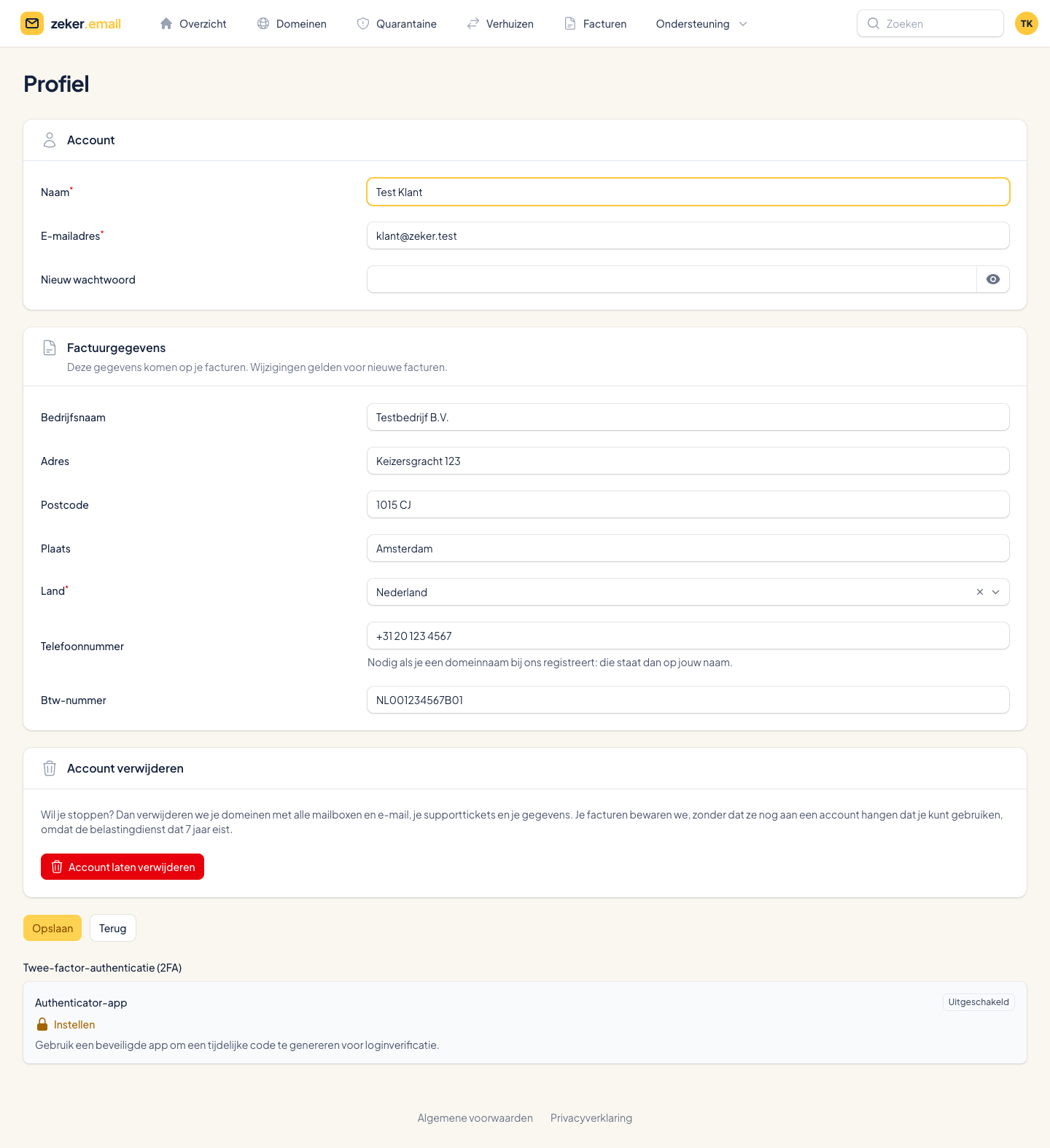
- Open je profielKlik rechtsboven op je initialen en kies je profiel. Scrol naar beneden naar Twee-factor-authenticatie (2FA).
- Klik bij Authenticator-app op Instellen
- Scan de QR-codeOpen je authenticator-app en scan de code die de portal toont.
- Vul de code inTyp de 6 cijfers uit de app in de portal om te bevestigen.
- Bewaar je herstelcodesJe krijgt een lijst met herstelcodes. Daarmee kom je toch in je account als je je telefoon kwijt bent. Bewaar ze veilig, bijvoorbeeld in je wachtwoordbeheerder of uitgeprint op een veilige plek.
Vanaf nu vraagt de portal na je wachtwoord om een code uit de app. Heb je 2FA nog niet aan? Dan krijg je na een tijdje een herinnering.
Gaat het mis?
- Code wordt niet geaccepteerd? Controleer of de tijd op je telefoon automatisch wordt ingesteld. Een afwijkende klok geeft verkeerde codes.
- Telefoon kwijt? Log in met een van je herstelcodes. Geen herstelcodes meer? Mail ons; we vragen je dan eerst te bewijzen dat het account van jou is.
